Article
Windows 上把 Codex 跑起来:从联网、安装到插件市场
面向新手的一份中文实操指南,按顺序讲清楚 Windows 代理、Codex 桌面版、CC Switch、Agnes AI API Key 和插件市场配置。
如果你是第一次在 Windows 上配置 Codex,最容易卡住的不是某一个按钮,而是几个环节会串在一起:
- 机器要先能访问外网
CC Switch要先启动- Agnes AI 的 API key 要能正确导入
- Codex 自己要先完成最小验证
- 最后再去配插件市场
这篇文章按实际操作顺序来写。你不需要先懂 AI,也不需要先懂代理、路由或者 API 配置,只要照着一步一步做,就能先把环境跑起来。
[!NOTE] 本文以 Windows 为例。 如果你在某一步看到的界面和截图略有不同,优先找功能名称,例如“Internet 选项”“局域网设置”“添加插件市场”,不要死盯着按钮位置。
1. 先让机器能上网
Codex、Agnes AI 和插件市场都依赖外网访问。如果你的 Windows 机器默认不能直接访问这些服务,最省事的办法是在系统代理里配置一个 PAC 地址。
这次要用的地址是:
http://www.hitry.io/proxy/openai.pac
Windows 里怎么配 PAC
- 按键盘上的
Win + S,搜索“Internet 选项”。 - 打开“Internet 选项”窗口后,点击上方的“连接”。
- 点击右下角的“局域网设置”。
- 勾选“使用自动配置脚本”。
- 在“地址”输入框里填入
http://www.hitry.io/proxy/openai.pac。 - 点击“确定”。
- 回到上一个窗口后,再点一次“确定”保存。
2. 安装需要的软件
这一套流程里,至少要准备 4 样东西:
Codex桌面版CC SwitchNode.jsnpm
2.1 安装 Codex 桌面版
你有两种常见安装方式:
- 从国内镜像站下载:codexdown.cc
- 从微软商店安装:Codex Microsoft Store 页面
- 从公司内网下载包安装:
http://minio.hitry.io:3000/minio/tool/AI/
截至 2026 年 7 月 10 日,OpenAI 官方的 Codex Windows 下载说明已经并到官方开发者文档的应用安装页中。如果你打开官方页面时看到的是 ChatGPT 桌面客户端相关说明,不用慌,这是当前承载 Codex 的官方桌面入口之一。官方入口可参考 OpenAI Codex app 文档。
如果你用的是公司内网提供的安装包,要注意两点:
- 内网里提供的是
CC Switch和Codex桌面版的下载资源 Codex桌面版如果拿到的是.msix包,按你们内部当前分发方式,下载后解压即可使用
2.2 安装 CC Switch
CC Switch 的公开发布页在这里:
如果你不想从 GitHub 下载,也可以直接使用公司内网提供的版本:
http://minio.hitry.io:3000/minio/tool/AI/
2.3 检查 Node.js 和 npm
很多人的机器本来就已经装过 Node.js 和 npm,所以这里不要先入为主地重复安装,先检查。
- 按
Win + R,输入cmd,回车。 - 在命令行里输入
node --version。 - 再输入
npm --version。 - 如果两条命令都能返回版本号,例如
v22.x.x、10.x.x,说明已经装好了。 - 如果提示“不是内部或外部命令”,再去安装 Node.js。
如果需要自己安装,最稳妥的是去 Node.js 官网下载长期支持版本:
2.4 先别急着打开 Codex
这一点很重要。
软件装好以后,先启动 CC Switch,不要马上启动 Codex。因为后面 Agnes AI 的 key 要先导入到 CC Switch,等它准备好之后,再让 Codex 接进来,成功率更高。
3. 先启动 CC Switch,但先不要启动 Codex
双击打开 CC Switch,确认它已经在系统里启动。
你可以通过下面几种方式确认:
- 窗口已经打开
- 系统托盘里能看到它的图标
- 重新点击它的快捷方式时,不会重复弹出多个实例
这一步的目的很简单:让系统先认识 ccswitch:// 这个导入协议。否则后面你在网页里点“一键导入到 CC Switch”,浏览器可能不知道该交给谁处理。
4. 注册 Agnes AI,创建 API 密钥
接下来去拿真正能调用模型的密钥。
4.1 注册 Agnes AI 账号
- 打开浏览器。
- 访问 Agnes AI 平台。
- 如果你还没有账号,就先注册。
- 注册完成后登录控制台。
4.2 创建新的 API 密钥
- 登录后,找到“API 密钥”或“API Keys”相关入口。
- 点击“创建新的密钥”。
- 系统生成密钥后,立刻复制出来。
- 把这个密钥先临时放到记事本里,避免一会儿切窗口时丢掉。
[!TIP] API 密钥本质上就是你的调用凭证。不要把它发到群里,也不要直接贴到公开文档里。
4.3 直接导入到 CC Switch
下面这个小工具会帮你把密钥打包成 CC Switch 能识别的导入链接。你只需要粘贴密钥,然后点击按钮。
Key To CC Switch
把 Agnes AI 密钥一键导入到 CC Switch
把你刚才从 Agnes AI 平台复制出来的 API 密钥粘贴到下面,点击按钮后会自动生成 `ccswitch://` 导入链接,并尝试直接拉起 CC Switch。
导入后还需要手工检查的 4 项设置
- 打开刚导入的 Provider,进入“高级选项”。
- 把“上游格式”改成
Chat Completions。 - 打开 CC Switch 设置,启用“本地路由”或“路由接管”。
- 确认 Codex 当前走的是这个 Provider,再去启动 Codex。
如果按钮点击后没有反应,通常是 CC Switch 还没有启动,或者系统还没有注册
ccswitch:// 协议。先手动打开一次 CC Switch,再回来重试。
4.4 导入后一定要手工检查
自动导入能省掉大量复制粘贴,但还是有几项设置需要你自己确认一遍:
- 打开刚才导入进去的 Agnes AI Provider。
- 进入“高级选项”。
- 把“上游格式”改成
Chat Completions。 - 打开
CC Switch的设置页。 - 找到“本地路由”或“路由接管”并开启。
- 保存设置。
如果这里没改对,后面 Codex 就算能启动,也可能发不出正确请求,表现通常是“看起来在转圈,但就是没有回复”。
5. 现在可以启动 Codex 了
前面的网络、安装、路由和密钥都准备好以后,再启动 Codex。
第一次启动后,不要马上折腾插件,先做最小验证:
- 打开
Codex。 - 点击“新对话”。
- 发一句最简单的话,比如:
你好 - 等待返回结果。
如果能正常收到回复,说明这一套最核心的链路已经通了:
- 代理正常
- Agnes AI key 正常
CC Switch正常- Codex 正常
这时候再继续下一步。
如果这里收不到回复,优先检查这 4 项
CC Switch现在是不是还在运行。- 刚导入的 Agnes AI Provider 有没有选对。
- “上游格式”是不是已经改成
Chat Completions。 - 你的 API key 是不是复制错了,或者创建后没有保存下来。
6. 配置插件市场
当基础聊天已经跑通后,就可以去配插件市场了。
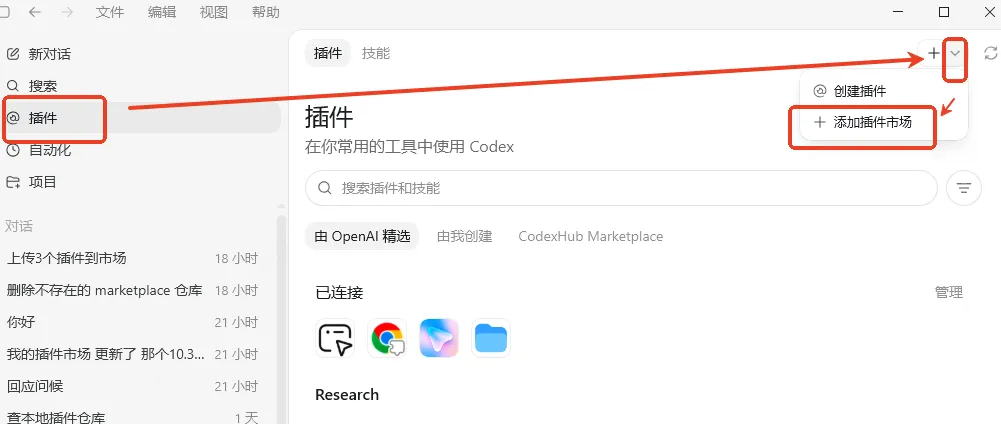
6.1 添加插件市场
在 Codex 里按这个顺序点击:
- 点击左侧的“插件”。
- 点击右上角的下拉箭头。
- 点击“添加插件市场”。
- 在“来源”里填写:
http://codexhub.hitry.io - 点击确认保存。
配置好以后,你就可以安装插件市场里其他人发布的插件。
6.2 自己做插件
后面如果你想把常用动作固化下来,有两种常见办法:
- 在插件页面里点击那个
+号,自己创建插件 - 直接在普通聊天框里把需求反复说清楚,等它帮你跑通以后,再补一句:
@Plugin Creator 把刚才的动作做成插件
如果你想把自己做好的插件分享给其他人,可以继续发一句:
@上传市场 把我刚才做的插件 上传到市场
6.3 市场没有马上刷新怎么办
这个市场不是实时秒刷新的,所以你刚上传完时,其他人不一定马上能看到。
如果你想手动触发一次刷新,可以在命令行里执行:
codex plugin marketplace upgrade执行完成后,重启 Codex App,再回到插件市场页面查看。
最后再做一次完整检查
如果你想确认这台机器已经完全具备使用条件,可以按这张清单过一遍:
- 浏览器能打开 Agnes AI 页面。
Node.js和npm能在命令行里看到版本号。CC Switch已经启动。- Agnes AI 的 API key 已经导入,并且高级选项改成了
Chat Completions。 Codex新对话里发送“你好”可以收到回复。- 插件市场已经添加
http://codexhub.hitry.io。
只要这 6 项都通过,这套环境就已经可以正常投入使用了。后面你要做的事情,基本就从“装环境”变成“怎么把常用动作沉淀成插件”和“怎么把工作流做顺手”。